
openBIM-Prozess
Vectorworks & ORCA AVA
Für eine erfolgreiche BIM-Planung ist der reibungslose Datenaustausch zwischen CAD-, Statik- und AVA-Software eine Grundvoraussetzung. Erfahren Sie, wie gut der Datenaustausch zwischen Vectorworks und ORCA AVA funktioniert.
Vectorworks & openBIM
Für eine erfolgreiche BIM-Planung ist der reibungslose Datenaustausch zwischen CAD-, Statik- und AVA Software essenziell. Als Mitbegründer von BuildingSmart und Unterstützer von openBIM und IFC steht Vectorworks maßgeblich für diese freien Standards. Über die offenen Schnittstellen machen Sie Ihre in Vectorworks erfassten BIM-Daten im Ausschreibungsprozess nutzbar, statt diese dort neu anzulegen oder neu zu berechnen. Die Basis für den Austausch von Planungsinformationen bildet der offene Standard IFC. Die IFC-Datenübernahme der ORCA AVA ermöglicht Ihnen die effiziente Übernahme von ausschreibungsspezifischen Informationen, die Ihnen als IFC-Daten aus 3D-Gebäudemodellen vorliegen, direkt in den AVA-Prozess.
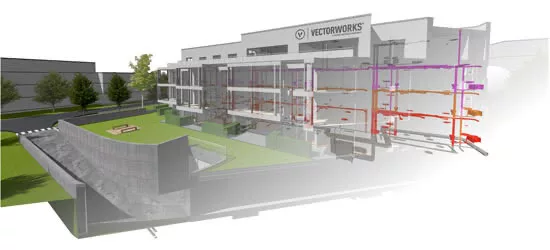
IFC-Export aus Vectorworks
Grundlagen & Modellstrukturierung in Vectorworks
Eine saubere Modellierung im Autorenmodell bildet das Fundament für eine fehlerfreie IFC-Datenübernahme. Folgende grundlegenden Strukturanforderungen werden empfohlen:
- Benutzung der Geschosse: Zuordnung aller Bauteile über Referenzhöhen und Geschosse in der Organisationsstruktur.
- Architektur Standardwerkzeuge: Standardobjekte wie Wand, Fenster, Tür, Boden/Decke etc. verwenden. Fundamente werden mit dem Wand-Werkzeug gezeichnet.
- Mehr Infos: Modellierungsrichtlinie Vectorworks – https://www.vectorworks.de/modellierungsrichtlinie
Die 4 Kernanforderungen für die ORCA AVA-Schnittstelle
Damit ORCA AVA Bauteile automatisch der korrekten Leistungsverzeichnis-Struktur (LV) zuordnen kann, müssen beim Export vier Daten-Ebenen korrekt vorbereitet sein:
| Kriterium | Beschreibung / Zweck | Beispiel |
| 1. IFC Entity | Korrekte Hauptklasse für den Objekt-Typ. | IfcWall, IfcSlab, IfcCovering |
| 2. PredefinedType | Unterscheidung, ob bspw. eine Boden/Decke eine Abhangdecke oder ein Fußbodenaufbau ist | FLOORING/CEILING für IfcCovering |
| 3. Pset_Common | Allgemeine technische Merkmale sowie Zuordnung, ob Bauteile bspw. außenliegend (IsExternal) oder tragend sind (LoadBearing) | Pset_WallCommon, Pset_CoveringCommon |
| 4. ExportOptions | Steuerung mehrschichtiger Bauteile über Export Options – Auslesen von Mengen einzelner Schichten bei mehrschichtigen Bauteilen
| ‚Export by Components = WAHR‘ in den ExportOptions |
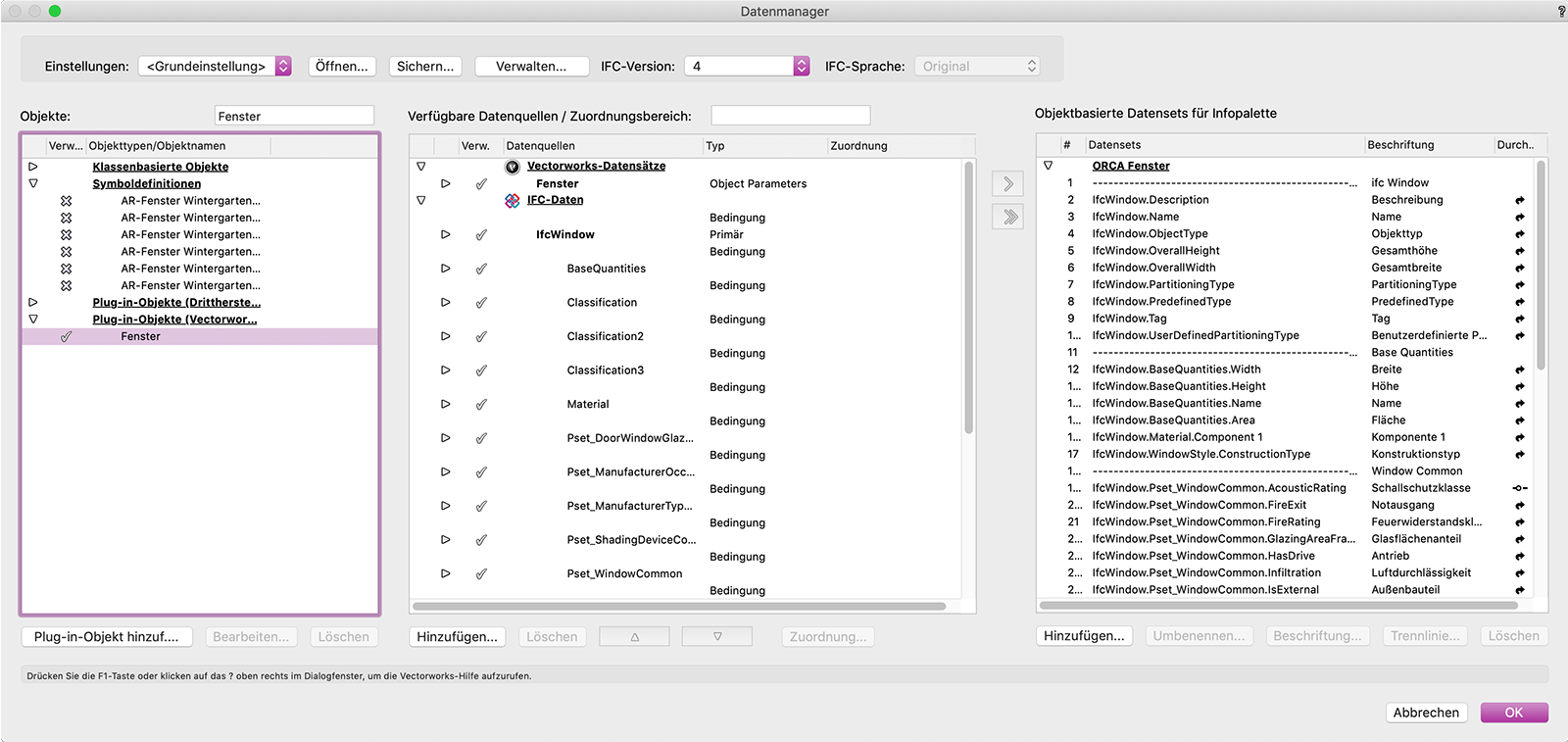
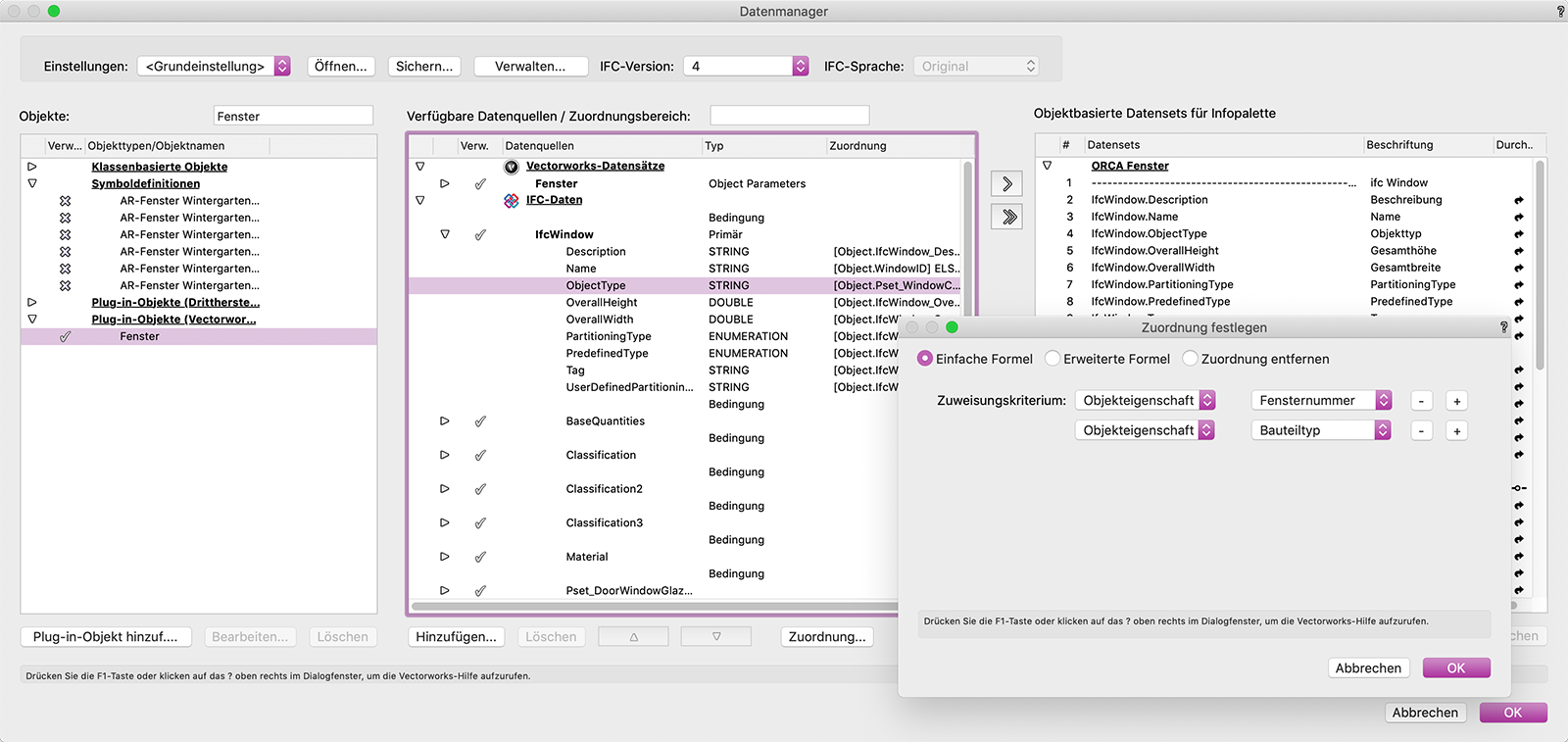
Vectorworks Datenmanager – Steuerung mehrschichtiger Bauteile (Export Options)
Einrichtung der Export Options im Datenmanager
- Bauteil auswählen: Mehrschichtige Wand aktivieren und Menü Extras > Datenmanager aufrufen.
- Option hinzufügen: Unter der aktiven Entity (z. B. IfcWall) auf ‚Daten hinzufügen‘ klicken, nach ‚Option‘ suchen und ‚ExportOptions‘ hinzufügen.
- Modus wählen: Struktur aufklappen und die Option ‚Export by Components‘ auswählen.
- Aktivierung: Doppelklick auf ‚Export by Components‘ > Zuweisungskriterium auf ‚Fester Wert (Boolean)‘ stellen > Wert auf ‚Wahr‘ setzen.
Unterschied der Export-Methoden:
- Export by Components (Empfohlen): Der Wand-Container bleibt erhalten, die einzelnen Schichten werden als separierte Komponenten im Container exportiert. Ideal für Partnerprogramme wie ORCA AVA.
- Export Separate Instances: Zerlegt das Bauteil in voneinander unabhängige Einzelwände (4 Schichten = 4 einzelne IFCWalls). Nur in Ausnahmefällen sinnvoll.
Wichtiger Hinweis: Die ExportOptions mit der Option ‚Export by Components = WAHR‘ müssen zwingend für die zwei Bauteiltypen Wand und Dach konfiguriert werden – Bei Boden/Decke ist das nicht nötig, wenn die tragende Decke nur eine Schicht beinhaltet und die Fußbodenaufbauten als IfcCovering umgestellt werden – siehe nächster Punkt.
Kriteriumsbasierte Zuweisung von IFC-Entities (Beispiel: IfcCovering)
Während Standardbauteile wie Fenster (IfcWindow), Türen (IfcDoor) oder tragende Decken (IfcSlab) ihre Entity automatisch erhalten, müssen Fußboden- und Dachaufbauten manuell als IfcCovering klassifiziert werden.
Erstellung eines Zuweisungsfilters für Fußbodenaufbauten:
- Filter anlegen: Im Datenmanager eine ‚Neue kriteriumsbasierte Zuordnung…‘ erstellen.
- Suchkriterium: Klasse = z.B. ‚AR-Bauteil-Bodendecke-Fußbodenaufbau‘ (sowie ggf. Dachaufbau) festlegen.
- Zuweisung: Entity ‚IfcCovering‘ und Property Set ‚Pset_CoveringCommon‘ als Daten hinzufügen.
- PredefinedType: Über eine „Zuordnung‘ den PredefinedType dynamisch auf die Objektdaten(‚Funktion‘) mappen.
- Funktion festlegen: In den ‚Boden/Decke-Daten…‘ unter Funktion die ‚Eigene Funktion‘ bspw. ‚FLOORING‘ eintragen.
Durchführung des IFC-Exports aus Vectorworks
Wenn alle Datenmanager-Einstellungen getätigt sind, wird der Export vorbereitet:
Exporteinstellungen (Datei > Export > IFC-Projekt):
- IFC-Version: IFC4 mit der Modellansicht Reference View (Referenzmodellansicht).
- Mengenermittlung – Base Quantities: ✔ Checkbox aktivieren (Export aller relevanten Bauteilmengen).
- Raumbegrenzung – 1st Level Space Boundaries: ✔ Checkbox aktivieren (Für Raum- und Flächenanalysen in ORCA AVA).
- Eigene Eigenschaftensets (Custom Psets) exportieren: ✔ Checkbox aktivieren.
- Ebenenstruktur: Wird automatisch aus der Geschossstruktur übernommen.
Workflow-Empfehlungen & Best Practice
- Autorensoftware vs. Zielsoftware: Zwar bietet ORCA AVA eigene Filterfunktionen zur Nachklassifizierung, die Vorstrukturierung sollte jedoch stets in Vectorworks erfolgen. Dies gewährleistet ein qualitativ hochwertiges IFC-Modell für Bauherren, Fachplaner und das spätere Facility Management (FM).
- Weiterführende Dokumentation: Benutzen Sie die offizielle Vectorworks-Modellierungsrichtlinie: https://www.vectorworks.de/modellierungsrichtlinie.
- Das IFC-Whitepaper von Vectorworks bietet noch mehr Informationen zum Datenaustausch: https://www.vectorworks.de/white-paper-datenaustausch-mit-ifc.
- Weitere Hilfe: Für weitere Unterstützung steht sehr gerne? das Vectorworks BIM-Consulting zur Verfügung: https://www.vectorworks.de/bim-consulting/anfrage.
IFC Mengenübernahme ins Leistungsverzeichnis
In ORCA AVA zeigt Ihnen die 3D‑Visualisierung das importierte Projekt als grafisches dreidimensionales Konstruktionsmodell. Sie können das Konstruktionsmodell vergrößern und verkleinern sowie in jede beliebige Lage drehen und kippen und so aus allen Perspektiven betrachten.
Daneben werden die IFC-Daten in individuellen Sichten, z.B. für Bodenflächen, als übersichtliche hierarchische Baumstrukturen dargestellt.
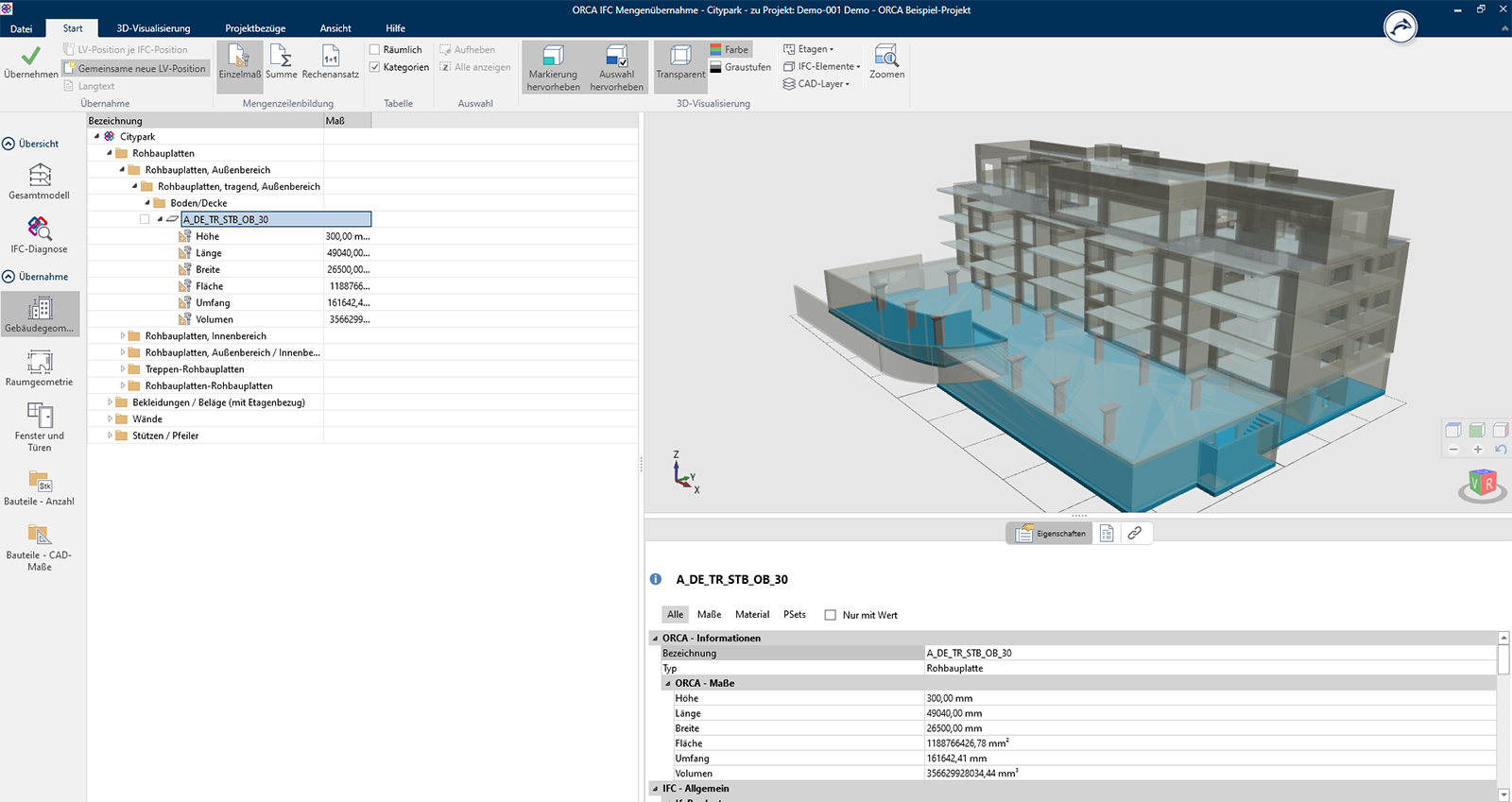
ORCA AVA Übernahmesicht: Gebäudegeometrie
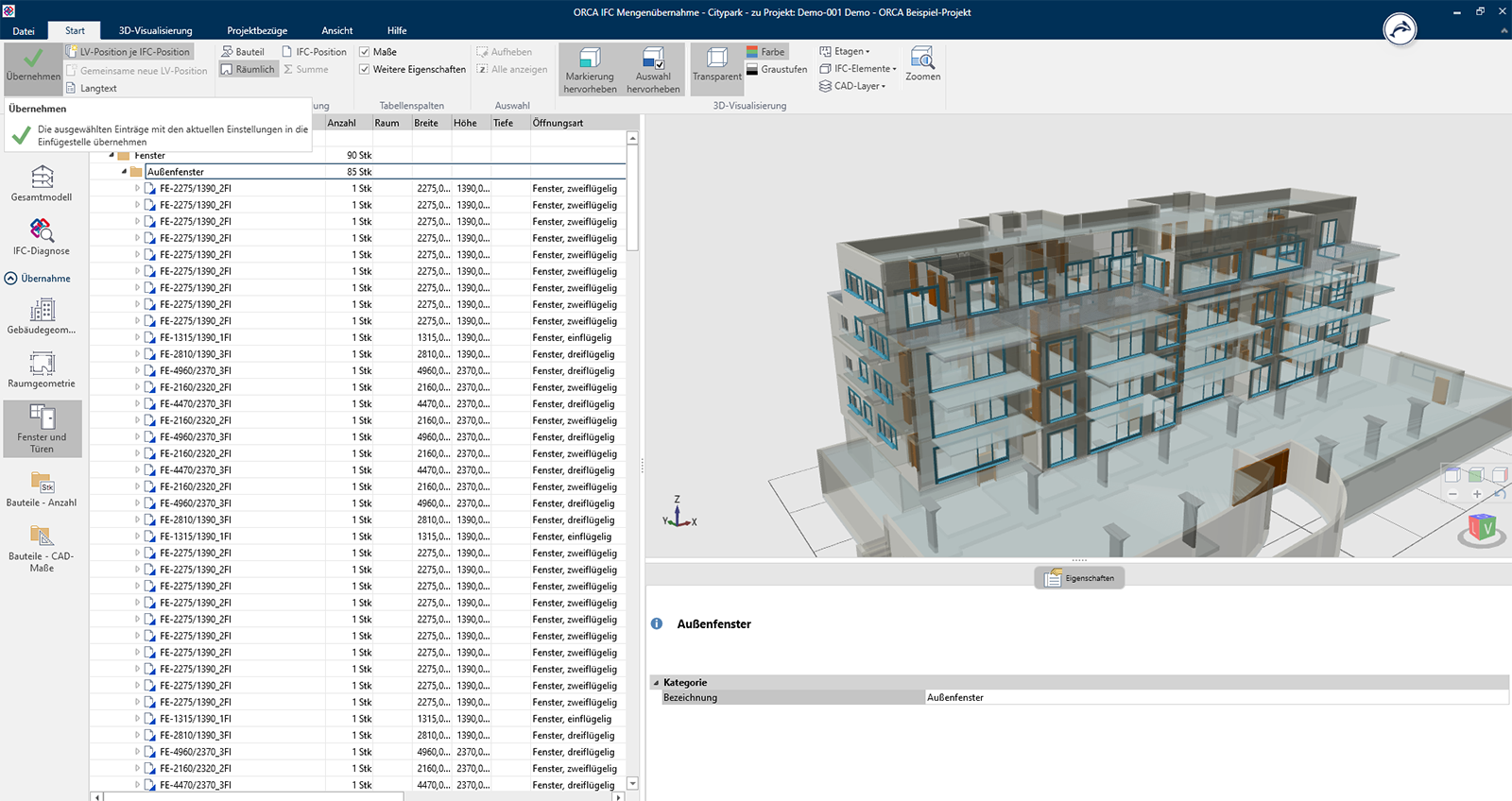
ORCA AVA Übernahmesicht: Fenster & Türen
Intelligente Übernahme mit der Fenster- und Türenliste
Ein spezielles Feature bietet die Fenster- und Türenliste, mit deren Hilfe gleichartige Fenster- und Türelemente sortiert und gefiltert werden. Bei der Ermittlung der Mengen im Leistungsbereich Fenster und Türen, speziell der Mengenermittlung der Fensterbanklängen, erkennt die ORCA AVA aneinander liegende Öffnungen. Darauf bereitet sie eine zusätzliche Öffnung für die Fensterbänke auf.